
TV版影视仓使用教程与指南
一、配置数据源
1.确保在电视上已经安装好影视仓TV版,打开应用如图操作,首次打开首页应该是空白的,没有任何资源。
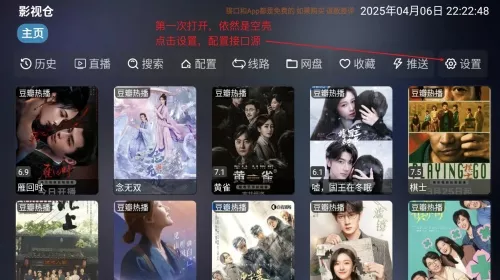
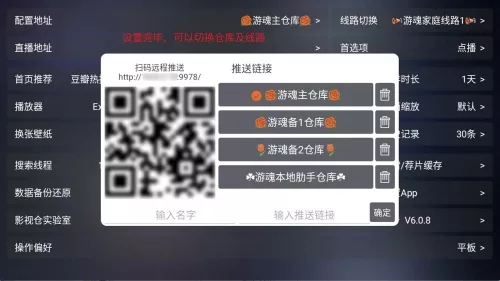
2.配置接口源,重要!大部分人使用不了就是因为这里出错。
点击设置以后,会弹出如下图所示,输入仓库的名称和地址以后,一定要先点击后面的存储权限,然后再点确认。不能搞错了,否则保存不了仓库数据就会出错。
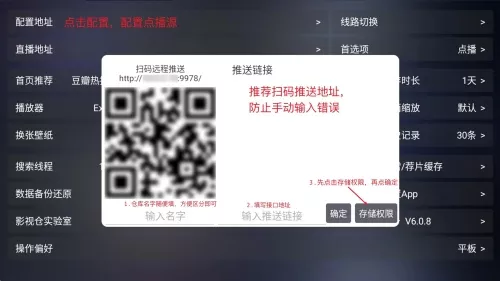
手机扫码配置指南,一定要确保扫码设备和安装应用的设备连接同一WiFi,即你的电视和你的手机要是连接的同一个wifi网络,很多人电视用了有线网络,手机用的无线网络,这样的没用的。
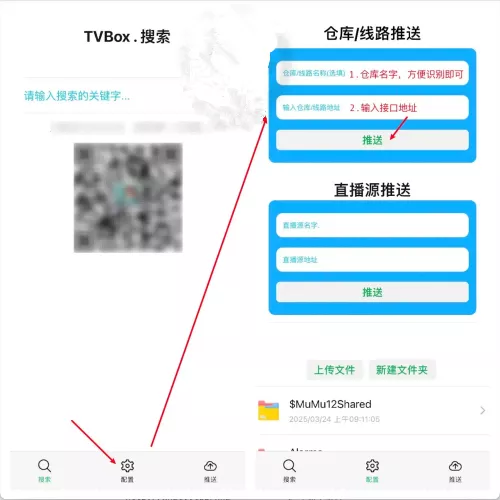
3.配置完毕,返回首页会自动加载数据
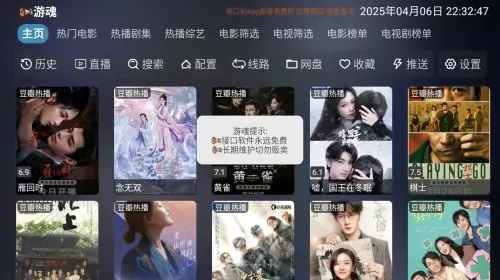
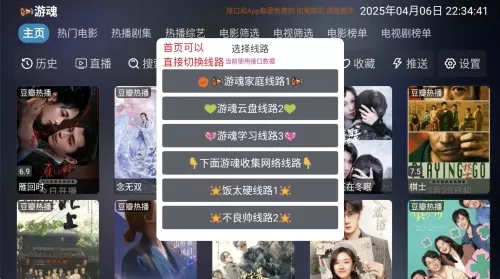
二、使用指南
-
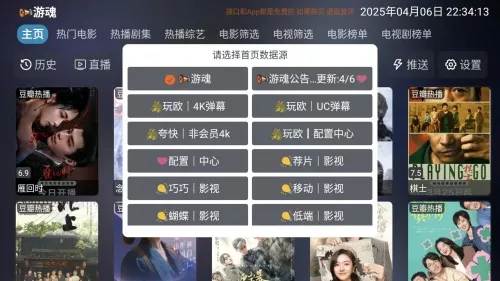
点击主页可以快捷切换首页数据源
-
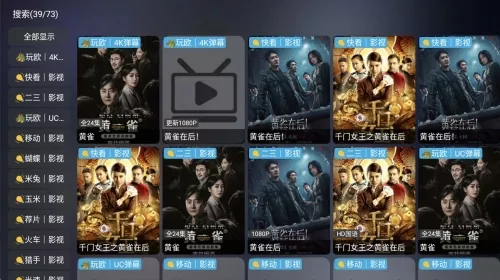
通过搜索页面可以搜索影视剧、动漫、综艺等内容
-
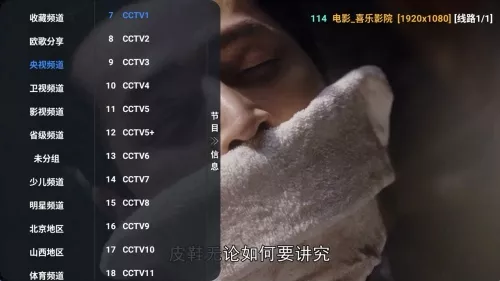
首页点击直播,可以观看电视直播内容。如央视、卫视等内容
三、常用设置说明
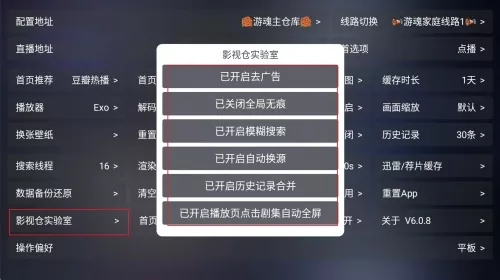
整体设置和 TVBox 非常相似,这里主要说下影视仓实验室和弹幕。如图,都是字面意思,就不过多介绍了
-
首页推荐,有豆瓣推荐,站点推荐,观看历史等,根据自己喜欢可以选择一下。
-
首页多行,修改是,搜索展示,选择缩略图,这样界面更美观,图标形式展现,而不是文字。
-
聚合搜索:可开启可关闭,搜索展示不太一样。去广告推荐开启,有些广告不能屏蔽,数据来源网络,使用时要找一下好的源。下次进入:默认打开软件进入影视点播还是电视直播
-
渲染方式推荐SU的这个,缓存推荐开启,加载速度会快一些,后期如果播放卡顿,可以清理一下缓存。
-
播放器,tvbox默认ijk,推荐EXO画质更好一些,有些设备如果选择系统播放会出现黑屏没有画面,修改一下播放器就行,自己可以测试一下。
-
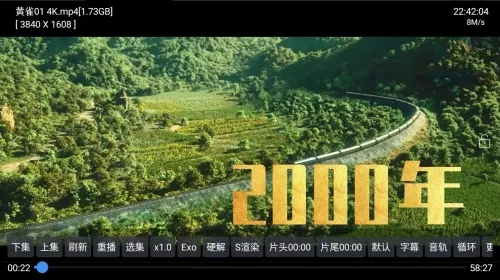
播放界面,遥控可以直接调出菜单,有些遥控按三横键,有些不一样,自己测试一下。一些选项,设置跳过片头,片尾,倍数播放,刷新等。
四、常见问题
问:点播和直播有什么区别?
答:点播是说例如电影、电视剧、综艺动漫等内容,直播是原来那种卫视、央视电视直播内容。
问:使用什么软件扫配置二维码?为什么扫了没反应?
答:使用微信扫码即可,没反应或者访问不了要确保手机和电视连接的同一个WIFI。
问:为什么有的资源只有画面没有声音?
答:请换一下软硬解和播放器(Exo那个选项)试试。
问:为什么看搜索结果里的4K资源会弹出输出框?
答:这些4K高清资源需要调用你的网盘。原理是把资源下载到你的云盘里进行播放。请按弹出界面的提示用UC浏览器或夸克App等对应软件扫码即可。
评论区 (2)
发表评论
共有 2 条评论
按照教程一步步走,配置数据源那段确实容易出错,还好作者强调了先点存储权限再确认,我照着做一次就成功了,挺实用的。
教程挺详细的,不过补充一点,有些旧电视系统版本太低,可能连存储权限弹窗都弹不出来,建议提前确认一下电视的安卓版本,不然卡在第二步很抓狂。