
小米电视/盒子安装第三方应用方法
小米电视或盒子自带的应用不够用?想装第三方应用其实一点都不难,不用复杂操作,跟着这篇教程一步步来,零基础也能轻松搞定,亲测有效!
准备工作
提前把要安装的应用安装包(比如野草助手)复制到U盘里,建议放在根目录,后续找起来更方便。
具体安装步骤
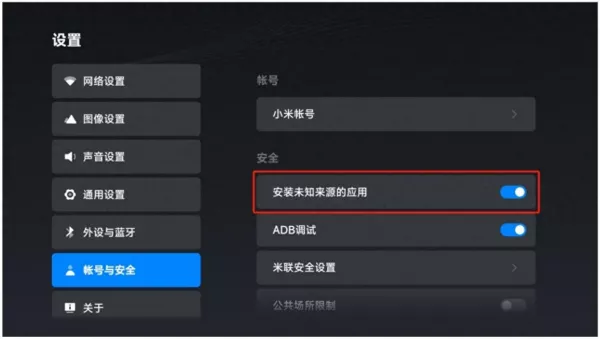
- 开启未知来源安装权限
打开小米盒子,找到【设置】,点击进入后选择【账号与安全】,在里面开启允许安装未知来源的应用,这一步是关键,不开启的话后续无法安装第三方应用。
- 连接U盘并打开电视管家
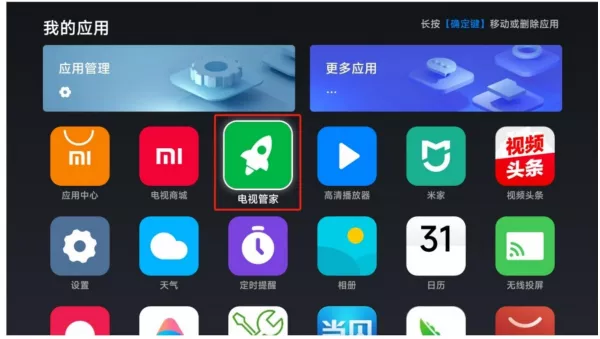
把存好安装包的U盘,插到小米盒子的USB接口上,盒子会自动识别设备;接着在盒子主界面找到【电视管家】,点击打开。
- 找到U盘安装包入口
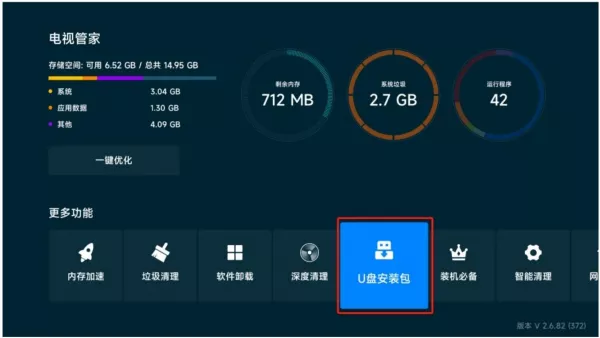
进入电视管家后,在功能菜单栏里,找到【U盘安装包】这个选项并点击,进入下一步操作。
- 选择U盘设备
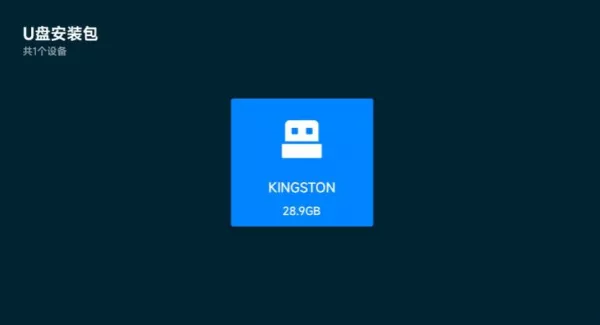
页面会显示识别到的U盘设备(比如常见的KINGSTON),直接点击该U盘,进入U盘的文件列表页面。
- 找到安装包并开始安装
在U盘的安装包列表中,找到你要安装的应用(本文以#野草助手#为例),点击对应的安装包,系统会弹出安装提示。
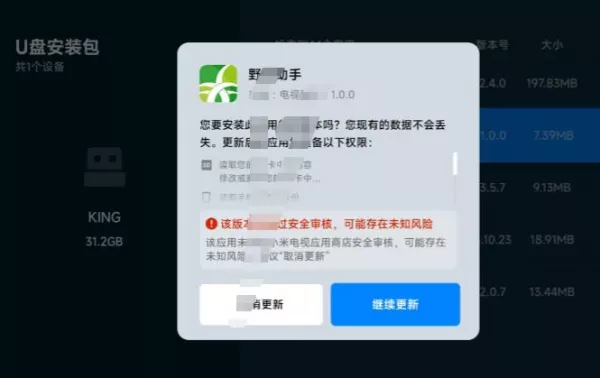
若弹出版本更新/风险提示,无需担心,该提示仅为非应用商店安装的常规提醒,选择【继续更新/安装】即可,现有数据不会丢失。
- 完成安装
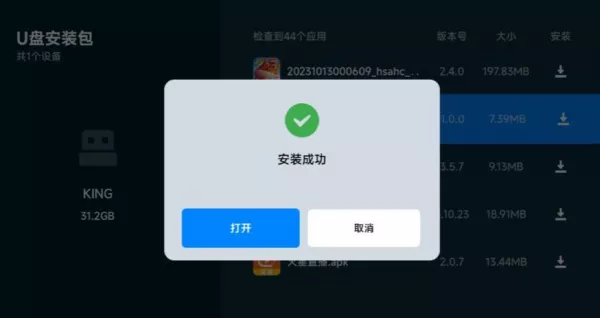
等待几秒,系统就会完成安装,页面会显示【安装成功】,此时可直接点击【打开】启动刚装的应用,也可以点击【取消】返回主界面,后续在应用列表里查找使用。
小提示
安装过程中若遇到多个安装包,注意核对应用名称和版本号,避免装错;U盘尽量选择容量适中、格式兼容的,减少识别失败的情况。
是不是超简单?赶紧收藏这篇教程,给你的小米电视/盒子安排上喜欢的第三方应用吧!
0
0




评论区 (2)
发表评论
共有 2 条评论
刚入手小米盒子,正愁怎么装APP呢,教程太及时了!想问下U盘格式用NTFS可以吗?还是必须FAT32?怕插上去不识别白忙活。
我之前装野草助手折腾了半天,原来关键是要先开未知来源权限,当时就是这一步没找到,卡了好久,这篇教程救了我。